Pengenalan
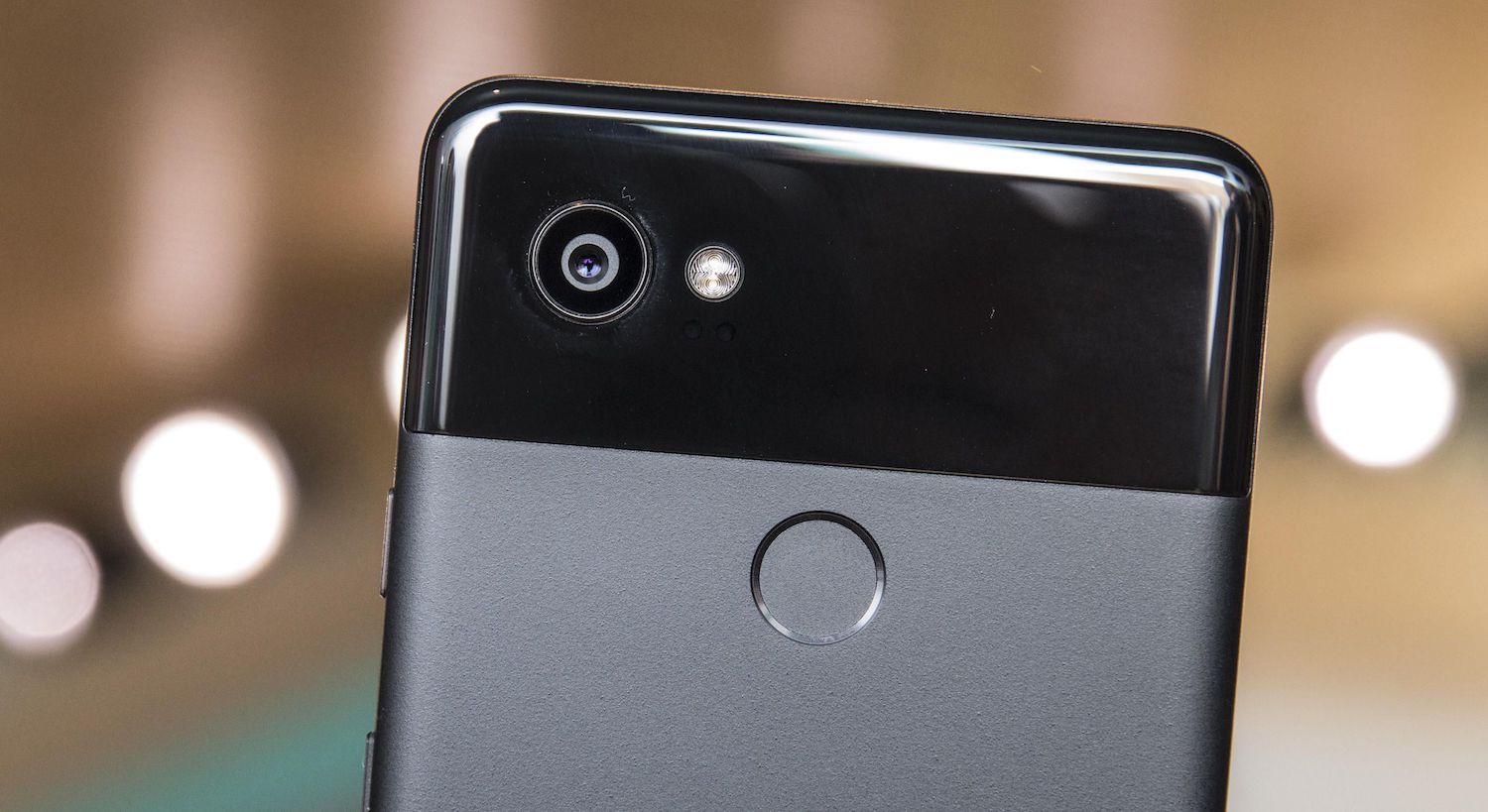
Google Pixel 2 XL dikenal dengan kamera yang luar biasa, bahkan di tengah persaingan ketat di pasar smartphone. Kamera ini menawarkan performa yang mengesankan dalam berbagai kondisi pencahayaan, termasuk cahaya rendah. Artikel ini akan membahas cara mengoptimalkan penggunaan kamera Google Pixel 2 XL, memberikan rekomendasi, solusi, dan tips untuk mendapatkan hasil terbaik.
Tutorial Menggunakan Kamera Google Pixel 2 XL
1. Mengaktifkan HDR+ Otomatis
HDR+ adalah fitur unggulan yang membuat foto lebih hidup dengan rentang dinamis yang lebih baik. Untuk mengaktifkannya:
- Buka aplikasi kamera.
- Ketuk ikon pengaturan (gear) di sudut kanan atas.
- Pilih "HDR+" dan pastikan dalam mode otomatis.
2. Menggunakan Mode Potret
Mode Potret memungkinkan Anda mengambil foto dengan latar belakang yang buram, menonjolkan subjek utama. Untuk menggunakan mode ini:
- Buka aplikasi kamera.
- Geser ke mode "Potret".
- Fokuskan kamera pada subjek dan ambil foto.
3. Mengambil Foto di Cahaya Rendah
Kamera Pixel 2 XL sangat baik dalam kondisi cahaya rendah. Berikut beberapa langkah untuk hasil terbaik:
- Pastikan HDR+ aktif.
- Gunakan stabilisasi tangan atau tripod untuk menghindari blur.
- Manfaatkan sumber cahaya alami atau buatan untuk membantu pencahayaan.
Rekomendasi Aplikasi Pendukung
1. Google Photos
Aplikasi ini tidak hanya untuk menyimpan foto, tetapi juga menawarkan alat pengeditan yang kuat. Anda dapat menyesuaikan kecerahan, kontras, dan saturasi dengan mudah.
2. Snapseed
Aplikasi pengeditan foto dari Google ini menawarkan berbagai alat pengeditan profesional. Anda dapat melakukan penyesuaian detail, kurva, dan bahkan menghapus objek yang tidak diinginkan dari foto.
Solusi untuk Masalah Umum
1. Foto Terlihat Buram
Jika foto Anda sering terlihat buram, coba tips berikut:
- Pastikan lensa kamera bersih.
- Gunakan mode HDR+ untuk hasil yang lebih tajam.
- Gunakan tripod atau stabilisasi tangan saat mengambil foto.
2. Warna Tidak Akurat
Jika warna dalam foto tidak sesuai dengan aslinya:
- Periksa pengaturan white balance di aplikasi kamera.
- Gunakan aplikasi pengeditan seperti Snapseed untuk menyesuaikan warna setelah pengambilan foto.
Tips Tambahan
1. Eksplorasi Mode Manual
Meskipun mode otomatis sangat baik, mode manual memberikan kontrol lebih atas pengaturan seperti ISO, kecepatan rana, dan fokus. Cobalah bereksperimen dengan mode ini untuk hasil yang lebih kreatif.
2. Gunakan Aksesoris Tambahan
Pertimbangkan untuk menggunakan lensa tambahan atau filter untuk efek yang berbeda. Lensa makro, wide-angle, atau filter ND dapat memberikan dimensi baru pada fotografi Anda.
3. Pelajari Komposisi
Komposisi yang baik adalah kunci untuk foto yang menarik. Pelajari aturan sepertiga, leading lines, dan framing untuk meningkatkan kualitas foto Anda.
Dengan mengikuti tutorial, rekomendasi, dan tips di atas, Anda dapat memaksimalkan potensi kamera Google Pixel 2 XL dan menghasilkan foto yang menakjubkan dalam berbagai kondisi. Selamat mencoba!