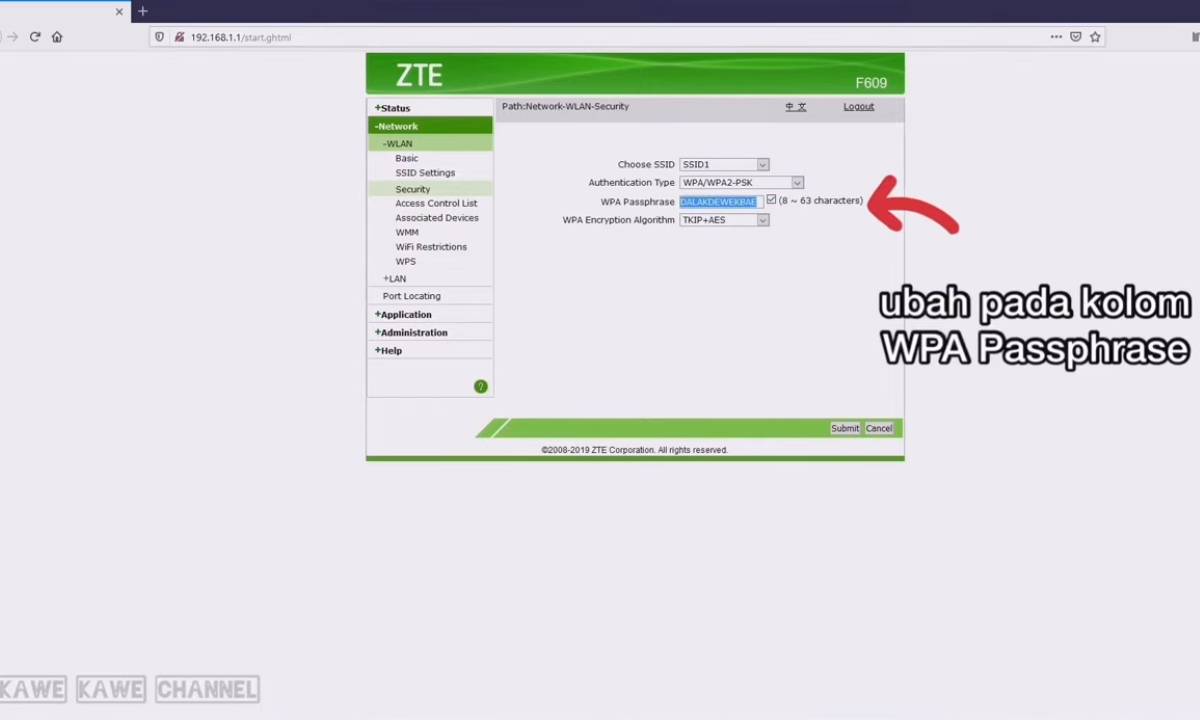
Mengganti password WiFi adalah langkah penting untuk menjaga keamanan jaringan Anda. Berikut adalah tutorial lengkap untuk mengganti password WiFi First Media menggunakan HP.
Langkah 1: Hubungkan HP ke Jaringan WiFi
Pastikan HP Anda terhubung ke jaringan WiFi yang ingin Anda ganti passwordnya. Ini adalah langkah awal yang penting sebelum melakukan pengaturan lebih lanjut.
Langkah 2: Akses Halaman Pengaturan Router
Buka browser di HP Anda dan masukkan alamat IP router First Media. Biasanya, alamat ini adalah 192.168.0.1 atau 192.168.1.1.
Langkah 3: Login ke Halaman Admin
Setelah memasukkan alamat IP, Anda akan diarahkan ke halaman login. Gunakan User sebagai username dan HuaweiUser sebagai password untuk masuk.
Langkah 4: Menuju Pengaturan Jaringan
Setelah berhasil login, cari dan pilih menu Network. Di sini Anda akan menemukan opsi untuk mengubah pengaturan jaringan WiFi.
Langkah 5: Ubah Password WiFi
Dalam menu Network, klik pada WLAN Setting. Masukkan password baru yang Anda inginkan ke dalam kolom yang tersedia.
Langkah 6: Simpan Pengaturan
Setelah memasukkan password baru, jangan lupa untuk menyimpan pengaturan dengan mengklik Save. Tunggu beberapa saat hingga password WiFi berhasil diperbarui.
Tips:
- Gunakan kombinasi huruf besar, huruf kecil, angka, dan simbol untuk membuat password yang kuat.
- Jangan menggunakan informasi pribadi seperti tanggal lahir atau nama sebagai password.
- Ubah password secara berkala untuk meningkatkan keamanan jaringan Anda.
Dengan mengikuti langkah-langkah di atas, Anda dapat dengan mudah mengganti password WiFi First Media melalui HP. Pastikan untuk selalu menjaga keamanan jaringan dengan password yang kuat dan teratur mengubahnya.